
Представьте ситуацию: вы настраиваете новый компьютер или помогаете другу с его устройством, и вдруг возникает необходимость узнать точное имя пользователя в системе. Казалось бы, мелочь, но без этой информации невозможно правильно настроить сетевые папки, установить некоторые программы или решить проблемы с доступом. В Windows 11 есть несколько способов узнать имя пользователя — от элементарных до продвинутых, и сегодня мы разберем их все.
Почему имя пользователя — это важно
Имя пользователя в Windows — это не просто красивая надпись на экране приветствия. Это уникальный идентификатор, который система использует для управления правами доступа, настройками профиля и персональными данными. Каждый раз, когда вы устанавливаете программу, создаете документ или подключаетесь к сети, Windows проверяет, кто вы и что вам разрешено делать.
Вот типичные ситуации, когда знание имени пользователя становится критически важным:
- Настройка общего доступа к папкам в локальной сети
- Устранение проблем с правами доступа к файлам
- Конфигурация корпоративных политик безопасности
- Миграция данных между компьютерами
- Настройка автоматического входа в систему
Начнем с самого очевидного метода, который подойдет даже тем, кто впервые сел за компьютер с Windows 11. Откройте меню «Пуск» — для этого нажмите на иконку Windows в левом нижнем углу экрана или клавишу Win на клавиатуре.
В правом верхнем углу меню «Пуск» вы увидите иконку вашей учетной записи. Нажмите на нее — откроется небольшое меню, где в самом верху будет отображаться ваше имя пользователя. Это тот самый идентификатор, который система использует для внутренних операций.
Важный нюанс: здесь может отображаться как полное имя (например, «Иван Иванов»), так и короткое имя пользователя (например, «ivan»). Для большинства системных задач нужно именно короткое имя.
Способ 2: Через параметры системы
Если вам нужна более подробная информация об учетной записи, воспользуйтесь приложением «Параметры». Нажмите Win + I или откройте «Параметры» через меню «Пуск».
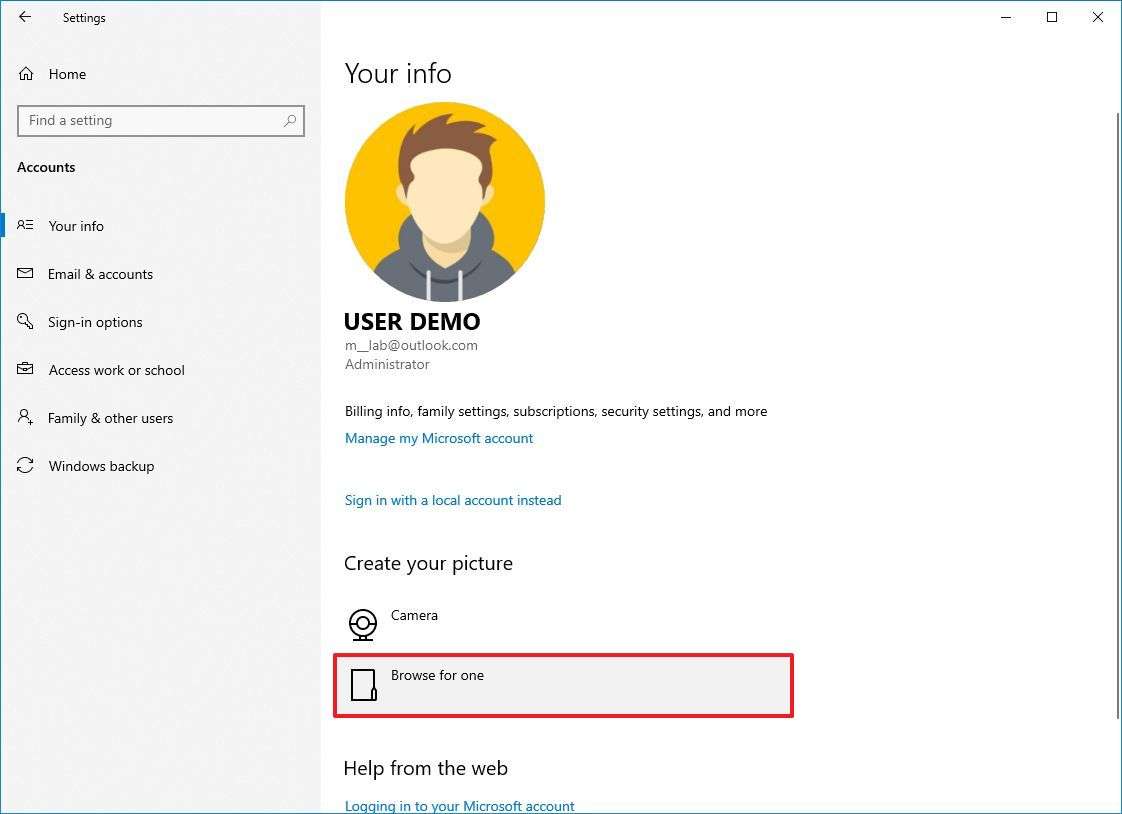
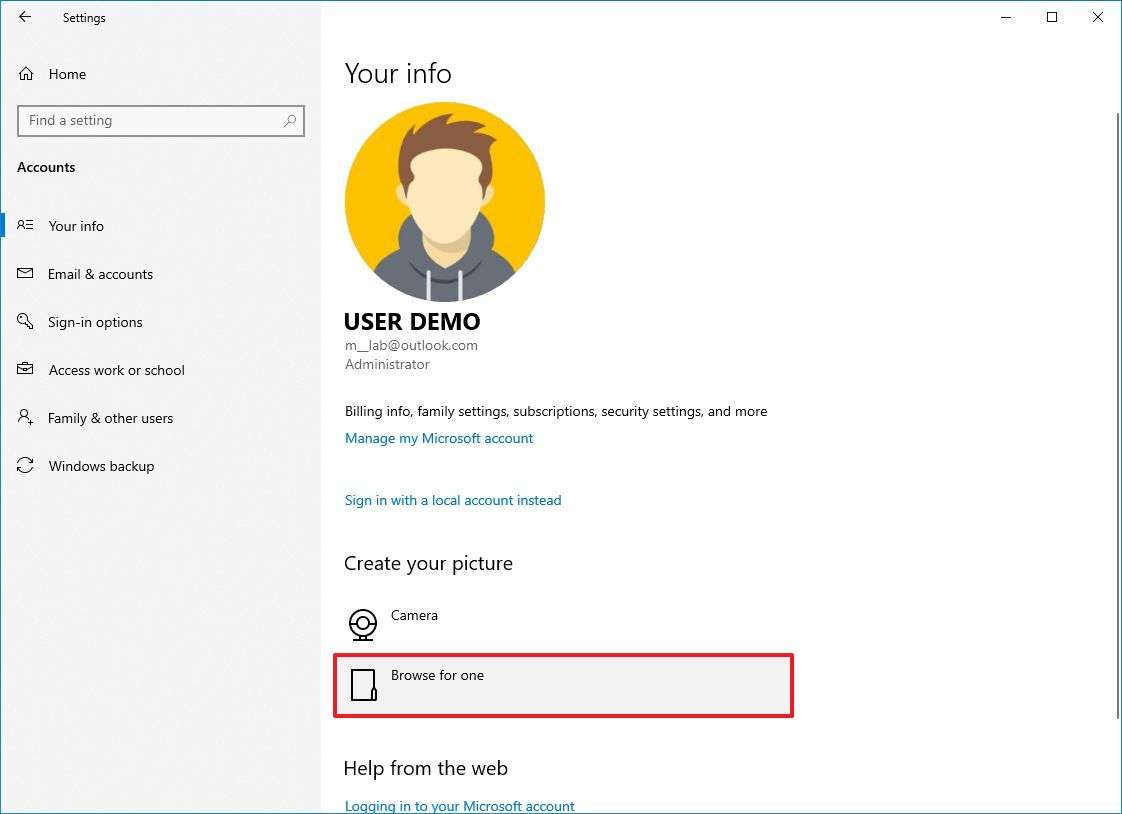
Перейдите в раздел «Учетные записи» → «Ваши данные». Здесь вы найдете:
- Полное имя пользователя
- Электронную почту, привязанную к учетной записи
- Тип учетной записи (локальная или Microsoft)
- Дополнительные сведения о профиле
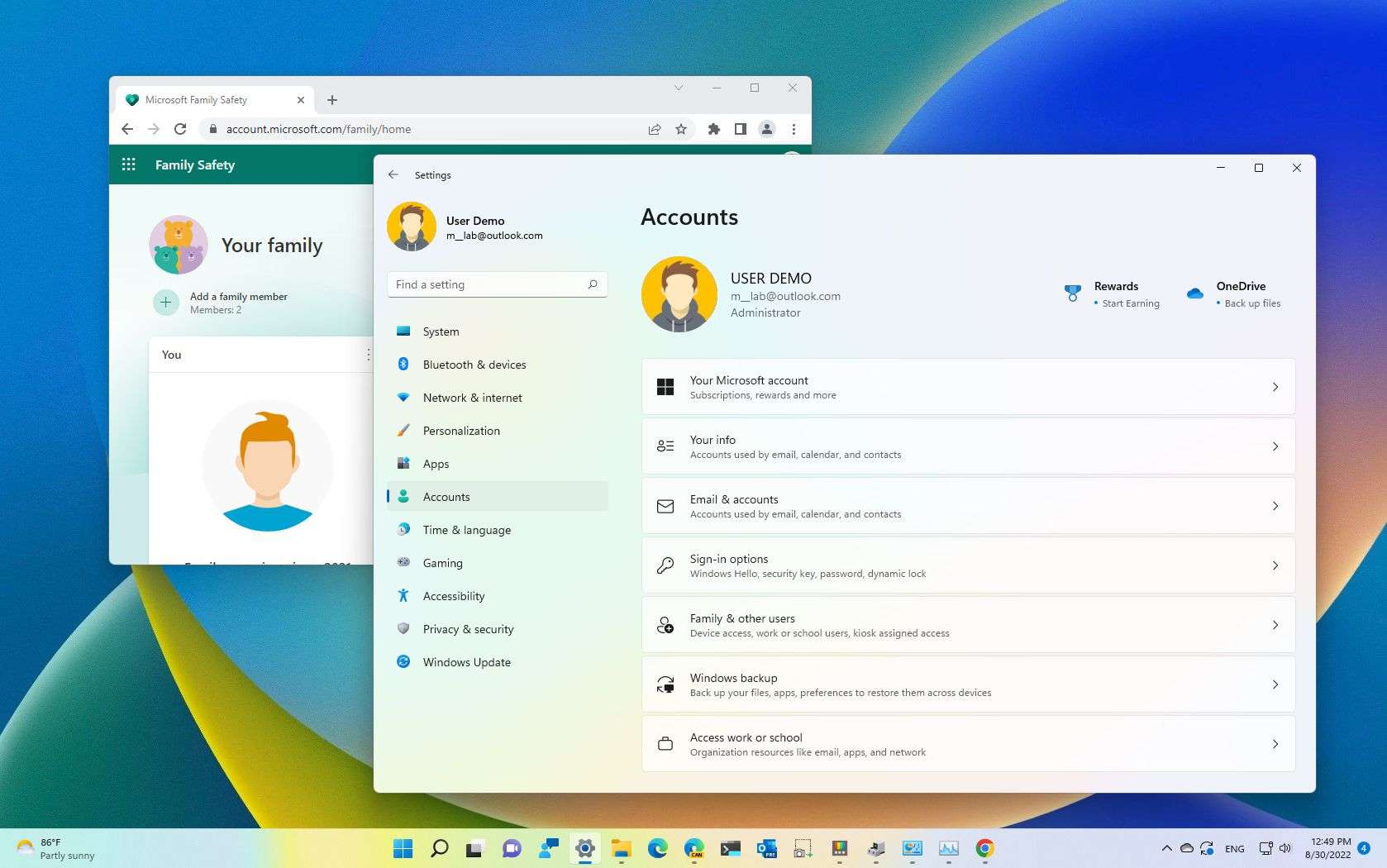
Этот способ особенно полезен, когда нужно понять, какая именно учетная запись используется — локальная или облачная от Microsoft. От этого зависит, например, синхронизация настроек между устройствами.
Способ 3: Командная строка — для продвинутых пользователей
Если вы предпочитаете работать с командной строкой или PowerShell, есть несколько команд, которые покажут имя пользователя. Откройте командную строку (Win + R, введите cmd) или PowerShell.
Основные команды:
- whoami — самая простая команда, которая выводит имя текущего пользователя
- echo %username% — работает в командной строке, показывает имя пользователя
- $env:USERNAME — аналог для PowerShell
Профессиональный совет: команда
whoamiможет показаться слишком простой, но она невероятно полезна в сценариях автоматизации. Например, при написании скриптов для массового развертывания программного обеспечения.
Способ 4: Через панель управления
Хотя Microsoft постепенно переносит все функции из классической панели управления в современное приложение «Параметры», старый добрый интерфейс еще жив и может пригодиться.
Откройте панель управления (найдите через поиск или введите control в окне «Выполнить»). Перейдите в «Учетные записи пользователей» → «Учетные записи пользователей» (да, дважды). Здесь вы увидите имя текущего пользователя и сможете изменить некоторые параметры учетной записи.
Способ 5: Системные переменные среды
Этот метод особенно полезен для разработчиков и системных администраторов. Имя пользователя хранится в системной переменной USERNAME, к которой можно обратиться разными способами.
Как использовать:
- В командной строке:
echo %USERNAME% - В PowerShell:
$env:USERNAME - В скриптах: можно использовать эту переменную для условного выполнения команд
Например, если вы пишете скрипт, который должен по-разному работать для администратора и обычного пользователя, проверка имени учетной записи — один из самых надежных способов.
Способ 6: Через реестр Windows
Для самых любознательных — имя пользователя можно найти в системном реестре. Откройте редактор реестра (Win + R, введите regedit), перейдите по пути:
HKEY_LOCAL_MACHINE\SOFTWARE\Microsoft\Windows NT\CurrentVersion\Winlogon
Найдите параметр DefaultUserName — здесь хранится имя пользователя для автоматического входа. Будьте осторожны: неправильное изменение реестра может привести к проблемам с системой!
Предупреждение: работа с реестром требует осторожности. Всегда создавайте резервную копию реестра перед внесением изменений. Если вы не уверены в своих действиях, лучше использовать другие методы.
Способ 7: Специальные утилиты
Существуют сторонние программы, которые показывают подробную информацию о системе, включая данные об учетных записях. Например:
- Speccy — показывает информацию о системе
- Belarc Advisor — создает подробный отчет о конфигурации
- System Information for Windows (SIW) — комплексный анализ системы
Эти инструменты особенно полезны, когда нужно собрать полную информацию о компьютере, включая все учетные записи, установленные программы и аппаратную конфигурацию.
Когда какой способ использовать
Разные ситуации требуют разных подходов:
- Для быстрой проверки — меню «Пуск» или команда
whoami - Для получения полной информации — приложение «Параметры»
- Для автоматизации — системные переменные или командная строка
- Для диагностики проблем — панель управления или специальные утилиты
Запомните простое правило: чем проще задача, тем проще должен быть способ. Не усложняйте без необходимости.
Частые ошибки и как их избежать
Новички часто путают несколько понятий:
- Имя пользователя ≠ Отображаемое имя — система может показывать «Алексей Петров», но использовать «alexey» для внутренних операций
- Локальная учетная запись ≠ Учетная запись Microsoft — у них разные возможности синхронизации
- Имя компьютера ≠ Имя пользователя — это совершенно разные идентификаторы
Чтобы не запутаться, всегда проверяйте, какое именно имя вам нужно — для этого используйте несколько методов из нашей статьи.
Безопасность и конфиденциальность
Имя пользователя — это часть вашей цифровой идентичности в Windows. Хотя само по себе оно не является критически важной информацией для безопасности, в сочетании с другими данными может использоваться злоумышленниками.
Что стоит помнить:
- Не используйте в качестве имени пользователя свою реальную фамилию
- Избегайте очевидных имен вроде «admin» или «user»
- Регулярно проверяйте, какие учетные записи есть в системе
- Используйте разные имена пользователей на рабочих и домашних компьютерах
Если вы заметили подозрительные учетные записи в системе, это может быть признаком несанкционированного доступа. В таком случае стоит провести полную проверку безопасности.
Заключение
Знание имени пользователя в Windows 11 — это базовый навык, который пригодится в самых разных ситуациях. От простого просмотра в меню «Пуск» до работы с командной строкой и реестром — теперь вы знаете все основные способы. Выбирайте тот, который лучше всего подходит для вашей текущей задачи, и не бойтесь экспериментировать с разными методами.
Главное — помните, что в Windows, как и в жизни, часто есть несколько путей к одной цели. И чем больше инструментов вы знаете, тем проще решать возникающие проблемы. Удачи в освоении Windows 11!
|
