
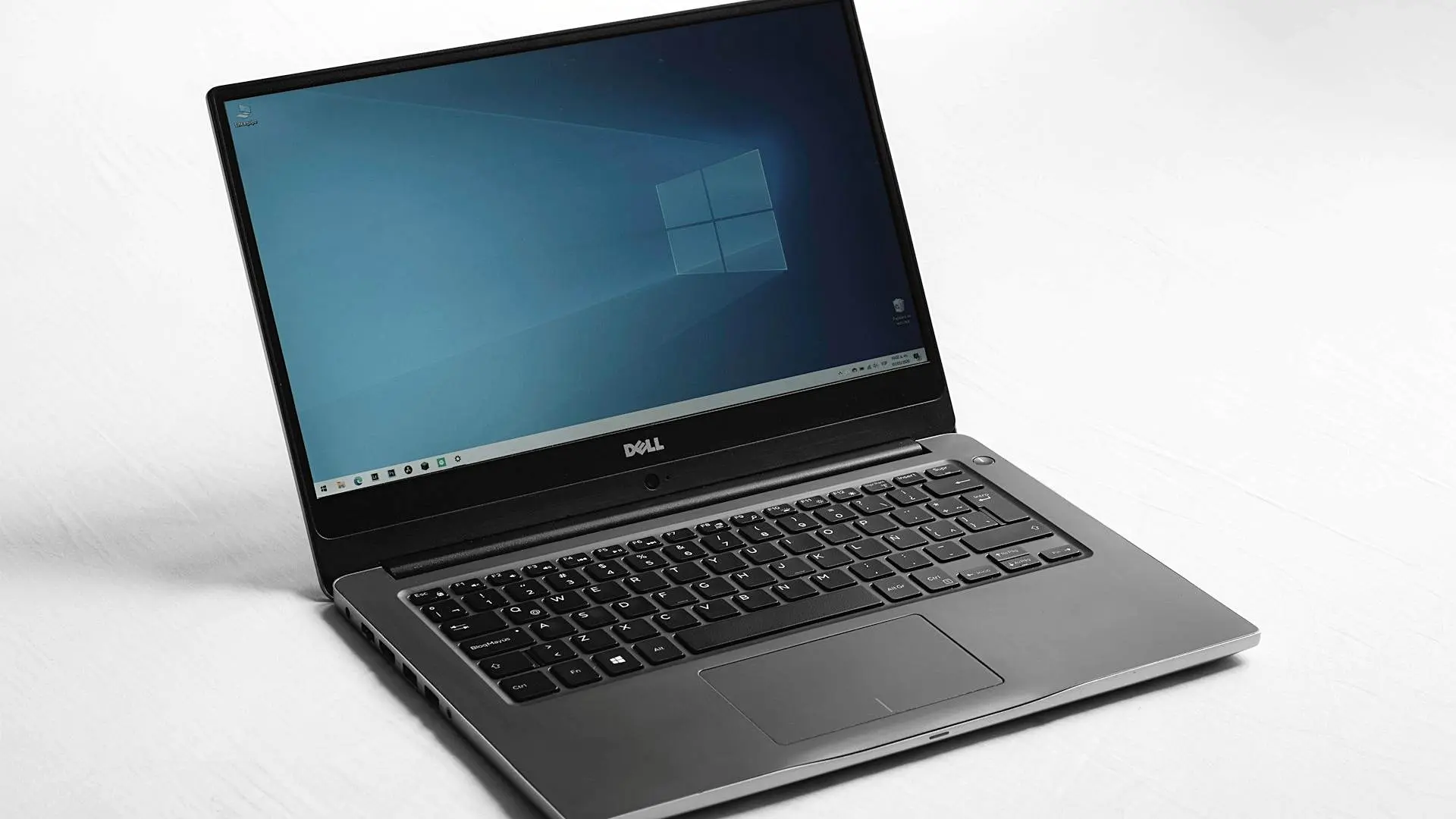
Представьте ситуацию: вы включаете компьютер, а Windows 11 не видит ваш SSD диск. Вместо привычных файлов и папок — пустота в проводнике. Паника? Не стоит. Эта проблема встречается чаще, чем кажется, и в большинстве случаев решается без потери данных. Давайте разберемся, почему SSD может «исчезнуть» и как вернуть его к жизни.
Почему SSD перестает определяться системой
SSD диски — надежные устройства, но и они не застрахованы от сбоев. Причин, по которым Windows 11 перестает видеть накопитель, может быть несколько:
- Проблемы с физическим подключением — самый банальный, но частый случай. Кабель отошел, контакт окислился, порт вышел из строя
- Сбой драйверов — после обновления Windows или установки нового ПО драйверы могут конфликтовать
- Настройки BIOS/UEFI — иногда система просто «забывает» о подключенном устройстве
- Проблемы с разделами диска — таблица разделов повреждена, диск не инициализирован
- Аппаратная неисправность — редкий, но возможный сценарий
Знакомо? У друга был похожий случай: после обновления Windows его рабочий SSD просто исчез из системы. Два часа паники, а решение оказалось в трех кликах в диспетчере устройств.
Шаг 1: Проверяем физическое подключение
Начнем с самого простого — убедимся, что диск правильно подключен. Кажется очевидным? Вы удивитесь, как часто проблема решается на этом этапе.
Что проверяем:
- Кабели питания и данных — отсоедините и снова подключите оба кабеля к SSD
- Разъемы на материнской плате — попробуйте другой SATA или M.2 порт
- Питание — убедитесь, что блок питания выдает достаточную мощность
- Внешние корпуса — если используете внешний SSD, проверьте USB-кабель и порт
Практический совет:
Попробуйте подключить диск к другому компьютеру. Если он определяется там — проблема в вашей системе. Если нет — возможно, дело в самом накопителе.
Шаг 2: Работаем в BIOS/UEFI
BIOS — это «мозг» вашего компьютера до загрузки Windows. Если диск не определяется здесь, система его не увидит.
Как проверить диск в BIOS:
- Перезагрузите компьютер и нажмите клавишу для входа в BIOS (обычно F2, Del или F12)
- Найдите раздел Storage, Drives или Boot
- Проверьте, отображается ли ваш SSD в списке устройств
Если диск не виден в BIOS:
- Сбросьте настройки BIOS до заводских (Load Defaults)
- Обновите прошивку BIOS — устаревшая версия может не поддерживать новые SSD
- Проверьте режим работы SATA — попробуйте переключить между AHCI и RAID
История из практики: у клиента после замены процессора SSD перестал определяться. Оказалось, в BIOS слетели настройки контроллера SATA. Пять минут — и проблема решена.
Шаг 3: Диагностика в Windows 11
Если BIOS видит диск, а Windows — нет, переходим к системной диагностике.
Диспетчер устройств — ваш лучший друг
- Нажмите Win + X и выберите «Диспетчер устройств»
- Раскройте раздел «Дисковые устройства»
- Найдите свой SSD — если он отображается с желтым восклицательным знаком, нужны драйверы
Что делать в диспетчере устройств:
- Обновить драйверы — кликните правой кнопкой на устройстве → «Обновить драйвер»
- Удалить устройство и перезагрузить компьютер — Windows переустановит драйверы автоматически
- Проверить свойства — во вкладке «События» могут быть подсказки о проблеме
Управление дисками — второй важный инструмент
- Нажмите Win + R, введите
diskmgmt.msc - Посмотрите, отображается ли ваш SSD в списке
- Если диск виден как «Не распределен» или «Не инициализирован» — это поправимо
Диск виден в управлении дисками, но не в проводнике? Скорее всего, проблема с разделами или файловой системой.
Если диск не инициализирован:
- В управлении дисками кликните правой кнопкой на диске
- Выберите «Инициализировать диск»
- Выберите стиль разделов (MBR для старых систем, GPT для современных)
Если раздел не распределен:
- Кликните правой кнопкой на нераспределенном пространстве
- Выберите «Создать простой том»
- Следуйте мастеру создания томов
Важный момент:
Не форматируйте диск, если на нем есть важные данные! Сначала попробуйте восстановить разделы с помощью специальных утилит.
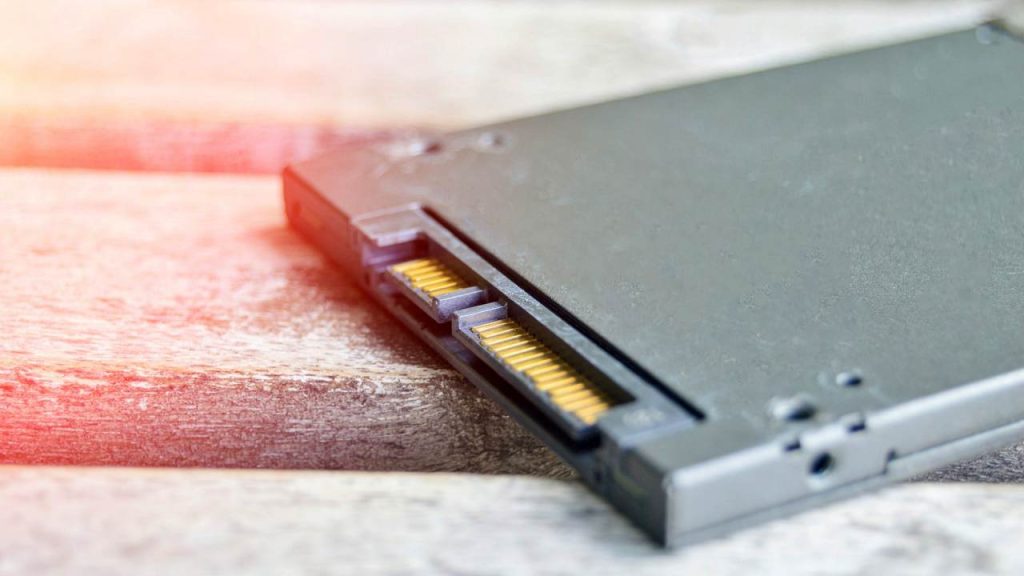
Шаг 5: Используем системные утилиты
Windows 11 предлагает несколько встроенных инструментов для работы с дисками.
Командная строка — мощный инструмент
- Запустите командную строку от имени администратора
- Введите
diskpartи нажмите Enter - Далее введите
list disk— посмотрите, виден ли ваш SSD - Если виден, можно попробовать очистить диск командой
clean(осторожно! данные удалятся)
PowerShell — альтернативный подход
Get-Disk
Get-Partition
Эти команды покажут информацию о всех дисках и разделах в системе.
Сторонние утилиты:
- CrystalDiskInfo — проверяет состояние здоровья SSD
- MiniTool Partition Wizard — восстанавливает разделы
- HDD Regenerator — исправляет bad-сектора
Шаг 6: Когда ничего не помогает
Если все перечисленные методы не сработали, возможно, дело в аппаратной неисправности.
Признаки физической поломки SSD:
- Диск не определяется ни в одной системе
- Слышны странные звуки (для SATA SSD)
- Компьютер зависает при попытке доступа к диску
- В CrystalDiskInfo статус «Плохое» или «Тревога»
Что делать в этом случае:
- Проверьте гарантию — многие SSD имеют гарантию 3-5 лет
- Обратитесь в сервисный центр — возможно, диск можно восстановить
- Восстановите данные с помощью профессиональных услуг (это дорого, но иногда того стоит)
Реальный кейс: после грозы у пользователя сгорел контроллер SSD. Данные удалось восстановить в лаборатории, но стоимость услуги была сопоставима с ценой нового компьютера.
Профилактика проблем с SSD
Лучшее лечение — профилактика. Вот несколько советов, как избежать проблем с SSD:
Регулярное обслуживание:
- Обновляйте драйверы контроллеров хранилища
- Проверяйте здоровье диска с помощью CrystalDiskInfo
- Делайте бэкапы важных данных
- Не заполняйте диск полностью — оставляйте 10-15% свободного места
Настройки Windows для SSD:
- Отключите дефрагментацию — SSD в ней не нуждается
- Включите TRIM — команда для оптимизации работы
- Проверьте режим работы — должен быть AHCI для максимальной производительности
Частые вопросы и ответы
Вопрос: SSD определяется в BIOS, но не в Windows. Что делать?
Ответ: Скорее всего, проблема с драйверами или разделами. Проверьте диск в управлении дисками (diskmgmt.msc) и обновите драйверы контроллера хранилища.
Вопрос: После обновления Windows 11 пропал SSD. Это нормально?
Ответ: К сожалению, да. Обновления Windows иногда сбрасывают настройки драйверов. Вернитесь к предыдущей версии или обновите драйверы вручную.
Вопрос: SSD работал, а теперь компьютер его не видит. Данные потеряны?
Ответ: Не обязательно. В большинстве случаев данные остаются на диске. Попробуйте подключить SSD к другому компьютеру или использовать live-систему с Linux для доступа к данным.
Вопрос: Как понять, что SSD сломался окончательно?
Ответ: Если диск не определяется ни в одной системе, не издает никаких признаков жизни и имеет истекшую гарантию — скорее всего, он вышел из строя.
Заключение
Проблема с определением SSD в Windows 11 — неприятная, но в 90% случаев решаемая. Главное — действовать последовательно: от простого к сложному. Начните с проверки кабелей, затем BIOS, потом системные инструменты Windows.
Помните: регулярные бэкапы спасают от любых неожиданностей. А если столкнулись с действительно сложным случаем — не стесняйтесь обращаться к профессионалам. Иногда час работы специалиста экономит дни самостоятельных попыток и нервы.
Держите этот гайд под рукой — он может пригодиться не только вам, но и вашим друзьям. Ведь технические проблемы имеют свойство случаться в самый неподходящий момент.
|
