
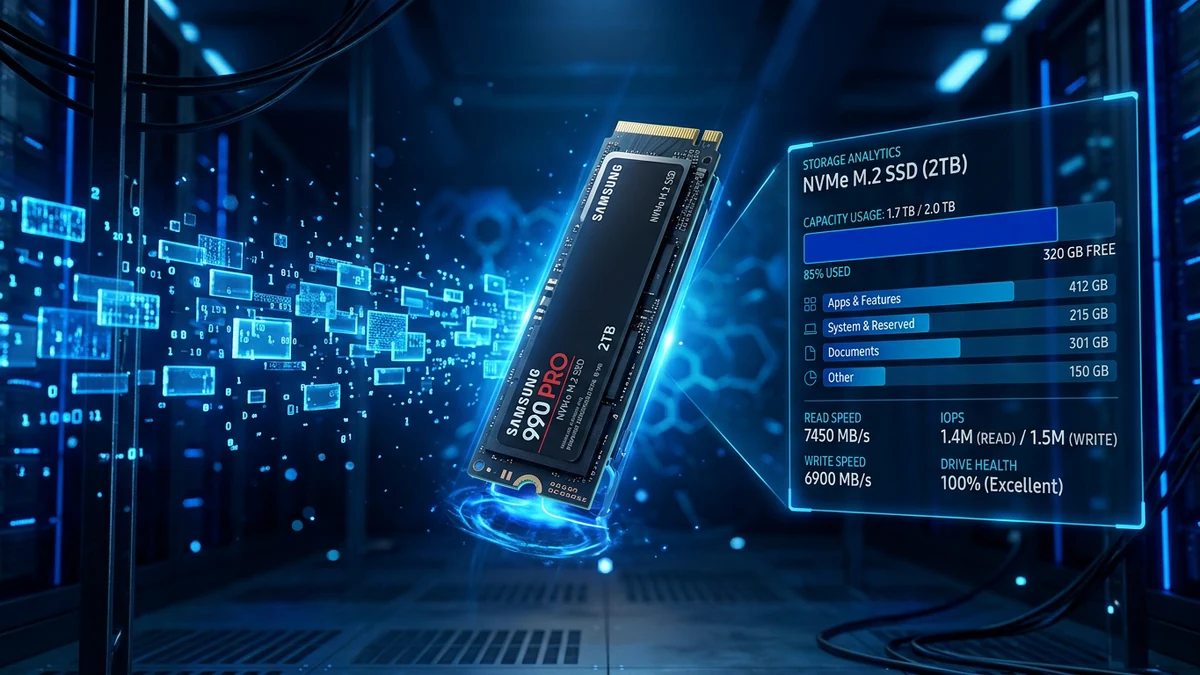
Даже если пользователь тщательно следит за порядком на своем компьютере, не скачивает объемные торренты и регулярно очищает «Корзину», системный твердотельный накопитель NVMe SSD со временем начинает стремительно терять свободные гигабайты. В операционной системе Windows 11 существует целый ряд скрытых каталогов и механизмов кэширования, которые разрастаются до 30–60 ГБ и остаются невидимыми для стандартного Проводника.
В этом руководстве мы разберем ключевые системные папки, виновные в незаметной утечке дискового пространства, и покажем, как безопасно очистить их без риска повредить файлы операционной системы.
1. Хранилище компонентов WinSxS: сжатие через DISM
Папка C:\Windows\WinSxS (Windows Side-by-Side) — главный рекордсмен по занимаемому объему, часто достигающий 15–25 ГБ. В ней хранятся резервные копии системных библиотек (DLL), манифесты и предыдущие версии системных компонентов, необходимые на случай отката обновлений.
Важное предупреждение: категорически запрещено вручную удалять файлы из каталога WinSxS через Проводник или файловые менеджеры — это мгновенно приведет к сбою загрузки Windows. Очистку следует выполнять исключительно через официальный инструмент обслуживания образов развертывания DISM.
Пошаговый порядок безопасной очистки:
- Нажмите сочетание клавиш Win + X и выберите пункт Терминал (Администратор) либо откройте командную строку от имени администратора.
- Для оценки реального размера мусора выполните команду:
Dism.exe /Online /Cleanup-Image /AnalyzeComponentStore - Если в отчете строка «Рекомендуется очистка хранилища компонентов» содержит значение «Да», запустите глубокую очистку устаревших версий компонентов:
Dism.exe /Online /Cleanup-Image /StartComponentCleanup /ResetBase
Параметр /ResetBase удаляет все предыдущие версии компонентов, обновленных накопительными пакетами, высвобождая максимальный объем памяти.
2. Служба оптимизации доставки (Delivery Optimization)
Служба оптимизации доставки предназначена для обмена файлами обновлений между компьютерами в локальной сети и интернете по пиринговому протоколу. К сожалению, кэш загруженных пакетов в папке C:\Windows\SoftwareDistribution\DeliveryOptimization может месяцами хранить десятки гигабайт установочных данных.
Для гарантированной очистки кэша оптимизации доставки:
- Откройте Параметры (Win + I) → Система → Память.
- Перейдите в раздел Временные файлы.
- Установите галочку напротив пункта Файлы оптимизации доставки и нажмите кнопку Удалить файлы.
3. Скрытые залежи в AppData\Local\Temp и CrashDumps
Каталог C:\Users\<Имя_пользователя>\AppData\Local\Temp накапливает распакованные архивы установщиков, временные файлы браузеров и кэш видеоредакторов, который автоматически не стирается после закрытия программ. Кроме того, в подпапке CrashDumps могут годами храниться многогигабайтные полные дампы памяти, создаваемые при аварийном завершении тяжелых 3D-игр.
Для быстрой очистки нажмите Win + R, введите %temp% и нажмите Enter. Выделите все содержимое сочетанием Ctrl + A и нажмите Shift + Delete. Файлы, используемые запущенными в данный момент процессами, система предложит пропустить — согласитесь с этим выбором.
4. Оптимизация размера файла гибернации (hiberfil.sys)
Файл hiberfil.sys в корне диска C: по умолчанию резервирует объем, равный 40–100% от установленной оперативной памяти. Если на ПК установлено 32 или 64 ГБ ОЗУ, этот файл может отнимать до половины свободного объема небольшого системного накопителя.
Если вы не пользуетесь режимом классической гибернации, но хотите сохранить функцию «Быстрый запуск» (Fast Startup), файл можно сжать на 50% с помощью одной команды в командной строке от имени администратора:
powercfg /h /type reduced
Итог
Регулярное выполнение описанных процедур раз в 2–3 месяца позволяет без малейшего риска для стабильности системы возвращать от 25 до 50 ГБ ценного дискового пространства на скоростном системном SSD.
|
