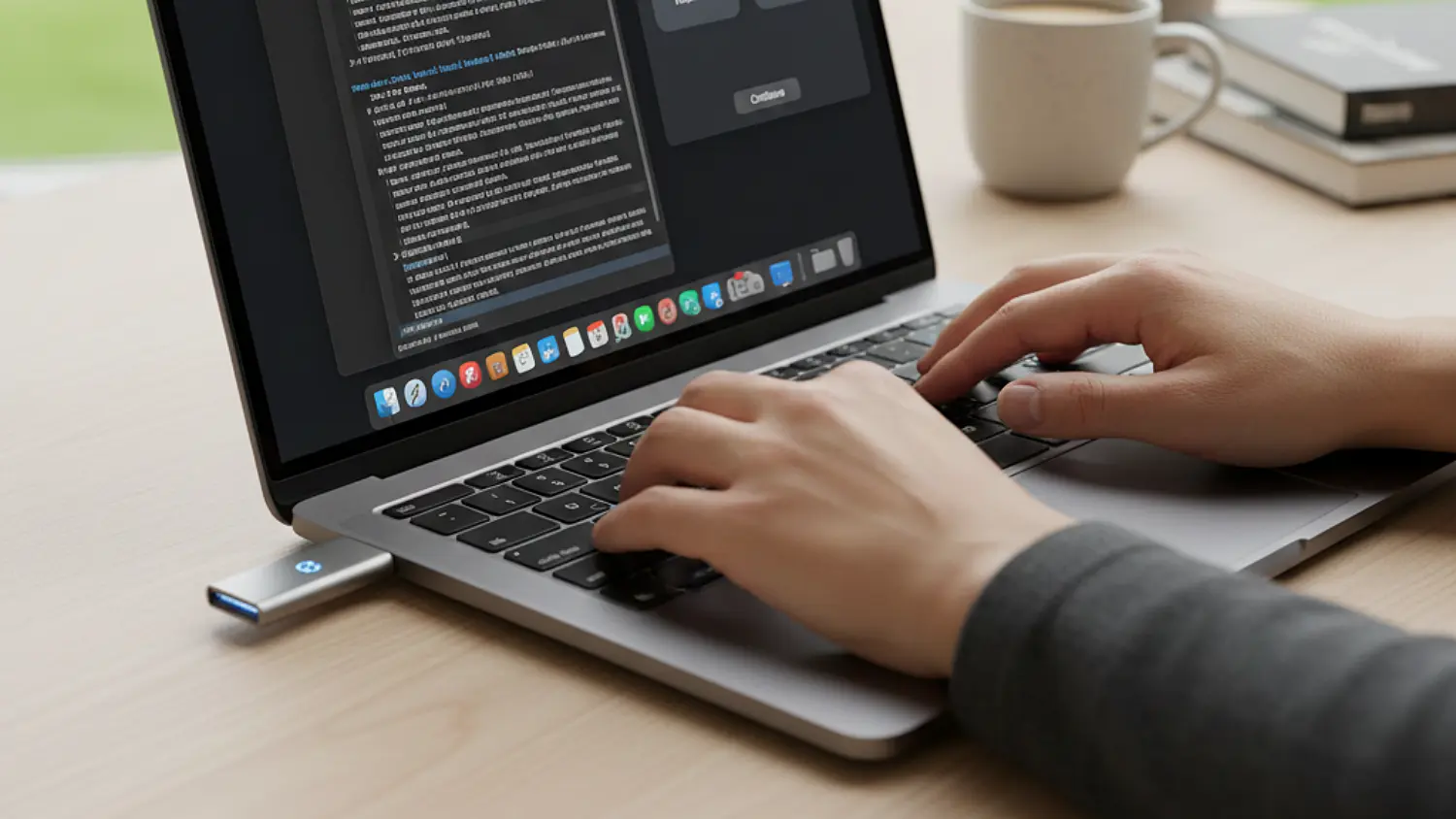
Умение создать загрузочный USB-инсталлятор — бесценный навык для любого владельца Mac. Это дает гораздо больше контроля, чем стандартное «Восстановление macOS», особенно если вам нужно:
Чистая установка системы «с нуля».
Настройка нескольких компьютеров без скачивания гигабайтов данных на каждый.
Восстановление системы, которая отказывается загружаться.
Откат на предыдущую версию macOS (даунгрейд).
С появлением команды createinstallmedia в Терминале процесс стал проще, но в нем все еще много нюансов — особенно в том, как различаются действия для процессоров Intel и Apple Silicon (M1, M2, M3, M4).
В этом гайде мы пошагово разберем, как подготовить флешку для любой версии системы: от новейшей macOS Tahoe до старой доброй El Capitan.
Зачем вам нужен загрузочный накопитель?
Чистая установка: Лучший способ избавить Mac от накопившегося программного мусора и вирусов или подготовить его к продаже.
Экономия времени и трафика: Инсталлятор весит более 16 ГБ. Проще скачать его один раз, чем выкачивать заново для каждого Mac в доме или офисе.
Откат системы (Downgrade): Если новая macOS (например, Tahoe) тормозит или в ней не работают нужные программы, флешка — самый надежный способ вернуться на Sequoia или Sonoma.
Оживление старых Mac: С помощью флешки и патчеров (вроде OpenCore Legacy Patcher) можно вдохнуть жизнь в официально неподдерживаемые модели.
Работа без интернета: Вы сможете переустановить систему даже там, где нет Wi-Fi.
Что понадобится для работы
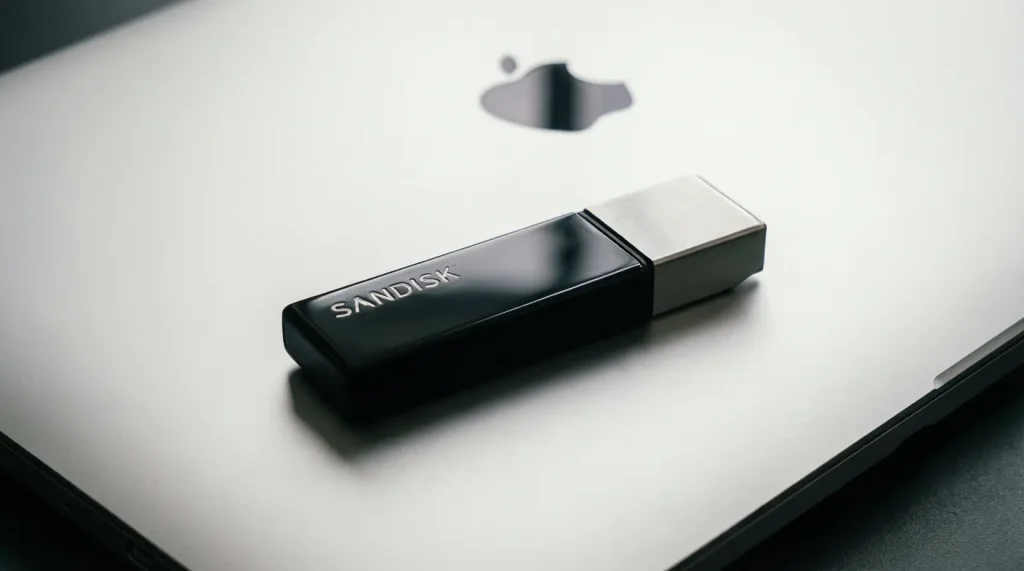
Флешка объемом от 32 ГБ. Рекомендуем быстрые накопители USB 3.0 или USB-C. Для современных Mac с чипами M-серии лучше использовать качественные накопители, так как дешевые флешки часто вызывают ошибки при загрузке.
Внимание: Все данные на флешке будут стерты!
Файлы установщика macOS. Их можно взять в App Store или в настройках системы.
Права администратора. Вам понадобится пароль от вашей учетной записи.
Стабильный интернет. Он нужен для скачивания образа системы.
Шаг 1. Скачиваем инсталлятор macOS
Способ зависит от того, какая версия вам нужна:
macOS Tahoe: Перейдите в Системные настройки > Основные > Обновление ПО. Нажмите «Обновить сейчас», чтобы скачать файлы, но не запускайте саму установку.
macOS Sequoia и новее: Обычно доступны через поиск в Mac App Store.
Старые версии (Sonoma, Ventura, Monterey и т.д.): Используйте прямые ссылки в App Store. Важно открывать их через Safari.
Важно: Как только скачивание завершится, откроется окно установки. Закройте его (Command + Q). Файл «Установка macOS [название].app» должен остаться в папке Программы (Applications).
Шаг 2. Подготовка флешки в Дисковой утилите
Перед тем как превратить флешку в загрузочную, ее нужно правильно отформатировать.
Подключите накопитель к Mac.
Откройте Дисковую утилиту (Disk Utility) через Spotlight (Cmd + Пробел).
Нажмите кнопку Вид и выберите Показать все устройства.
Выберите в боковой колонке основной накопитель (самую верхнюю строчку вашей флешки).
Нажмите Стереть и укажите параметры:
Имя:
MyVolume(используйте именно это имя, чтобы команды ниже сработали без правок).Формат: APFS (для macOS Big Sur и новее) или Mac OS Extended (Journaled) (для более старых систем).
Схема: GUID Partition Map.
Нажмите «Стереть» и дождитесь окончания процесса.
Шаг 3. Создание загрузочной флешки через Терминал
Теперь самое интересное. Мы будем использовать команду createinstallmedia.
Откройте Терминал.
Скопируйте и вставьте команду для вашей версии системы (см. список ниже).
Нажмите Enter и введите пароль администратора (символы при вводе не отображаются).
Когда появится вопрос, подтвердите удаление данных, нажав букву
Y, а затем Enter.Дождитесь надписи «Copy complete. Done.» Это может занять от 10 до 30 минут.
Список команд для Терминала:
Важно: Если вы назвали флешку не
MyVolume, замените это слово в коде на свое название.
Tahoe:
sudo /Applications/Install\ macOS\ Tahoe.app/Contents/Resources/createinstallmedia --volume /Volumes/MyVolumeSequoia:
sudo /Applications/Install\ macOS\ Sequoia.app/Contents/Resources/createinstallmedia --volume /Volumes/MyVolumeSonoma:
sudo /Applications/Install\ macOS\ Sonoma.app/Contents/Resources/createinstallmedia --volume /Volumes/MyVolumeVentura:
sudo /Applications/Install\ macOS\ Ventura.app/Contents/Resources/createinstallmedia --volume /Volumes/MyVolumeMonterey:
sudo /Applications/Install\ macOS\ Monterey.app/Contents/Resources/createinstallmedia --volume /Volumes/MyVolumeBig Sur:
sudo /Applications/Install\ macOS\ Big\ Sur.app/Contents/Resources/createinstallmedia --volume /Volumes/MyVolume
Шаг 4. Как загрузиться с этой флешки?
Процесс отличается в зависимости от того, какой процессор внутри вашего Mac.
Для Mac с Apple Silicon (M1, M2, M3, M4):
Выключите Mac.
Зажмите кнопку питания и держите ее, пока не появится надпись «Loading startup options».
Выберите иконку установщика macOS и нажмите «Продолжить».
Для Mac с Intel:
Выключите Mac.
Включите его и сразу же зажмите клавишу Option (Alt).
Когда появятся иконки дисков, выберите флешку со значком установки и нажмите стрелку вверх.
Полезный совет
Если вы планируете тестировать систему или запускать ее с внешнего диска на постоянной основе, процесс настройки будет иным. Загрузочная флешка — это именно инструмент для установки, а не полноценная внешняя ОС.
У вас остались вопросы по работе в Терминале или возникла ошибка при создании? Дайте знать, и мы разберемся вместе!
|