
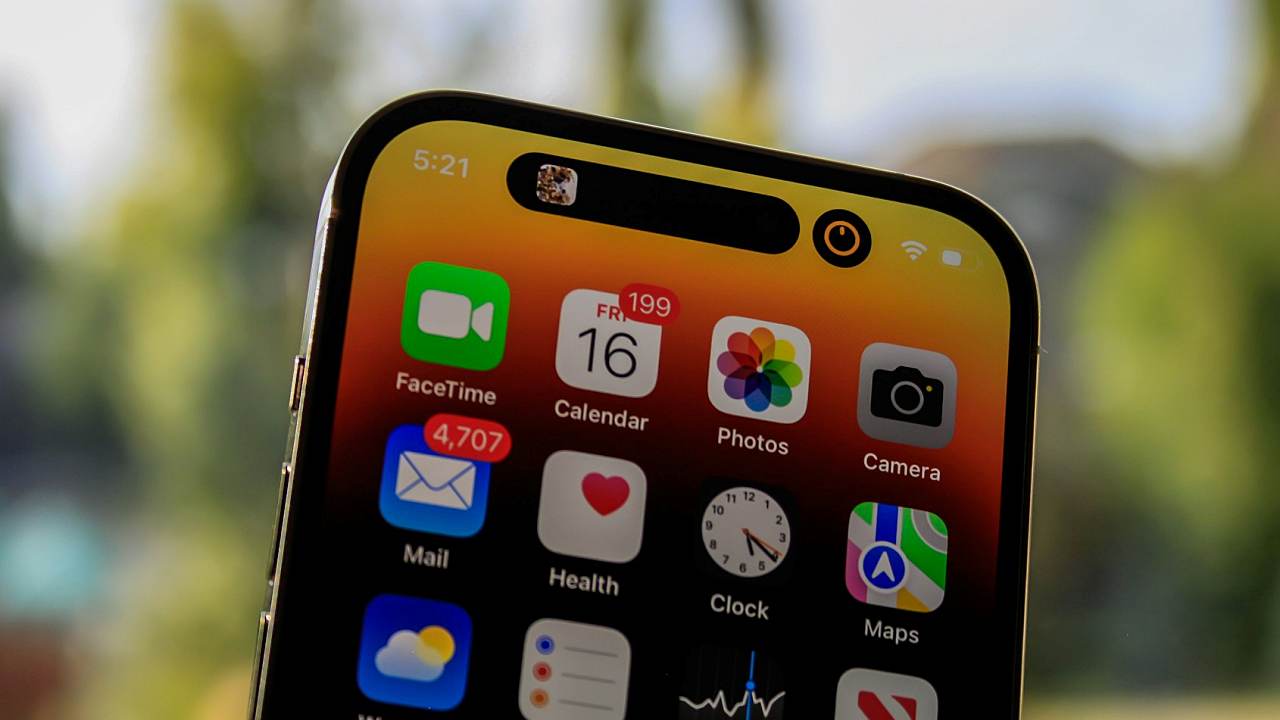
Вы только что обновили свой iPhone до iOS 26 и обнаружили, что привычная функция «Режим модема» куда-то исчезла. Знакомая ситуация? Не паникуйте — вы не одиноки. После каждого крупного обновления iOS пользователи сталкиваются с тем, что знакомые настройки меняют своё местоположение или временно «прячутся». В этой статье мы разберём, как вернуть точку доступа на своё законное место и настроить её для стабильной работы.
Почему режим модема может исчезнуть после обновления
Обновление операционной системы — это всегда стресс для устройства. Представьте, что вы переезжаете в новую квартиру: вещи ещё не расставлены по местам, некоторые коробки остаются нераспакованными, а привычные маршруты по дому приходится выстраивать заново. Примерно то же самое происходит с вашим iPhone после установки iOS 26.
Системные файлы перезаписываются, настройки сбрасываются к значениям по умолчанию, а некоторые функции временно отключаются для проверки совместимости. Режим модема — одна из тех возможностей, которая часто «теряется» в процессе миграции данных. Но хорошая новость в том, что сама функция никуда не делась — её просто нужно правильно активировать.
Шаг 1: Проверка базовых настроек
Перед тем как искать сложные решения, давайте убедимся в очевидном. Откройте приложение «Настройки» и пройдите по следующему пути:
- Основные → Об этом устройстве
- Прокрутите вниз до раздела «Имя»
- Убедитесь, что ваш iPhone правильно идентифицируется системой
Если в разделе «Имя» отображается корректное название устройства, переходите к следующему шагу. Если же там указано что-то вроде «Устройство iPhone» или вообще пустое поле — это может быть причиной проблемы. В таком случае:
- Нажмите на текущее имя
- Введите новое название (например, «iPhone [Ваше имя]»)
- Перезагрузите устройство
Шаг 2: Поиск точки доступа в новых разделах
В iOS 26 Apple немного переработала структуру меню настроек. Если раньше режим модема находился в основном меню настроек, то теперь его можно обнаружить в нескольких местах:
Вариант А: Через настройки сотовой связи
- Откройте Настройки → Сотовая связь
- Прокрутите вниз до раздела «Общие настройки»
- Найдите пункт Режим модема или Точка доступа
Вариант Б: Через поиск в настройках
- В верхней части экрана «Настроек» найдите строку поиска
- Введите «модем», «точка доступа» или «personal hotspot»
- Система автоматически покажет нужный раздел
Вариант В: В меню быстрого доступа
- Проведите пальцем от правого верхнего угла экрана вниз
- В открывшемся центре управления нажмите и удерживайте область с подключениями
- Ищите иконку с двумя переплетёнными кольцами
Шаг 3: Активация и настройка
Когда вы найдёте заветный раздел, самое время правильно его настроить. Вот что нужно сделать:
- Включите переключатель «Разрешить другим присоединяться»
- Установите пароль — минимум 8 символов, сочетание букв и цифр
- Выберите диапазон частот (если доступно):
- 2.4 ГГц — для большей дальности
- 5 ГГц — для более высокой скорости
Важный момент: если вы видите сообщение «Для включения режима модема обратитесь к оператору», это означает, что ваш тарифный план не поддерживает данную функцию. В таком случае:
- Позвоните в службу поддержки вашего оператора
- Уточните, включена ли услуга «мобильный интернет» или «точка доступа»
- При необходимости попросите активировать её
Шаг 4: Решение распространённых проблем
Даже после правильной настройки могут возникнуть сложности. Разберём самые частые сценарии:
Проблема 1: Устройства не могут подключиться
Решение: Перезагрузите iPhone и попробуйте подключиться заново. Убедитесь, что на подключаемом устройстве включён Wi-Fi и отключён режим полёта.
Проблема 2: Медленная скорость соединения
Решение: Проверьте уровень сигнала сотовой сети. Переключитесь на диапазон 5 ГГц, если ваши устройства его поддерживают. Закройте фоновые приложения, потребляющие интернет.
Проблема 3: Режим модема самопроизвольно отключается
Решение: Откройте Настройки → Основные → Автоблокировка и установите значение «Никогда». Это предотвратит отключение точки доступа при бездействии.
Шаг 5: Оптимизация для разных сценариев использования
Режим модема — не универсальная функция. В зависимости от того, как вы планируете её использовать, есть разные подходы к настройке:
Для работы в дороге:
- Используйте диапазон 2.4 ГГц для большей стабильности
- Установите простой, но надёжный пароль
- Включите экономию заряда в настройках батареи
Для домашнего использования:
- Выберите диапазон 5 ГГц для максимальной скорости
- Настройте статический IP-адрес для часто подключаемых устройств
- Используйте сложный пароль для безопасности
Для игровых сессий:
- Закройте все фоновые приложения
- Отключите автоматические обновления
- Подключите зарядное устройство
Альтернативные способы раздачи интернета
Если стандартный режим модема по каким-то причинам не работает, рассмотрите альтернативные варианты:
- USB-подключение — самый стабильный способ, особенно для ноутбуков
- Bluetooth-модем — подходит для подключения одного устройства
- Сторонние приложения — но будьте осторожны с безопасностью
Важно помнить: использование сторонних приложений для раздачи интернета может нарушать условия соглашения с оператором и создавать риски для безопасности ваших данных.
Профилактика на будущее
Чтобы избежать подобных проблем после следующих обновлений, следуйте простым правилам:
- Перед обновлением создавайте резервную копию через iCloud или iTunes
- Во время обновления убедитесь, что устройство подключено к сети Wi-Fi и заряжено
- После обновления не спешите удалять старую резервную копию в течение недели
Также полезно периодически проверять актуальность информации о вашем тарифном плане и доступных услугах у оператора связи.
Заключение
Восстановление режима модема в iOS 26 — задача, которая кажется сложной только на первый взгляд. Как показывает практика, в 90% случаев проблема решается простой перезагрузкой устройства или проверкой настроек сотовой связи. Главное — не паниковать и последовательно выполнять шаги из нашей инструкции.
Помните, что технология развивается, и с каждым обновлением iOS становится умнее и удобнее. Возможно, в следующих версиях системы точка доступа будет активироваться автоматически при первом подключении другого устройства. А пока — пользуйтесь нашим руководством и делитесь интернетом с комфортом!
|
