
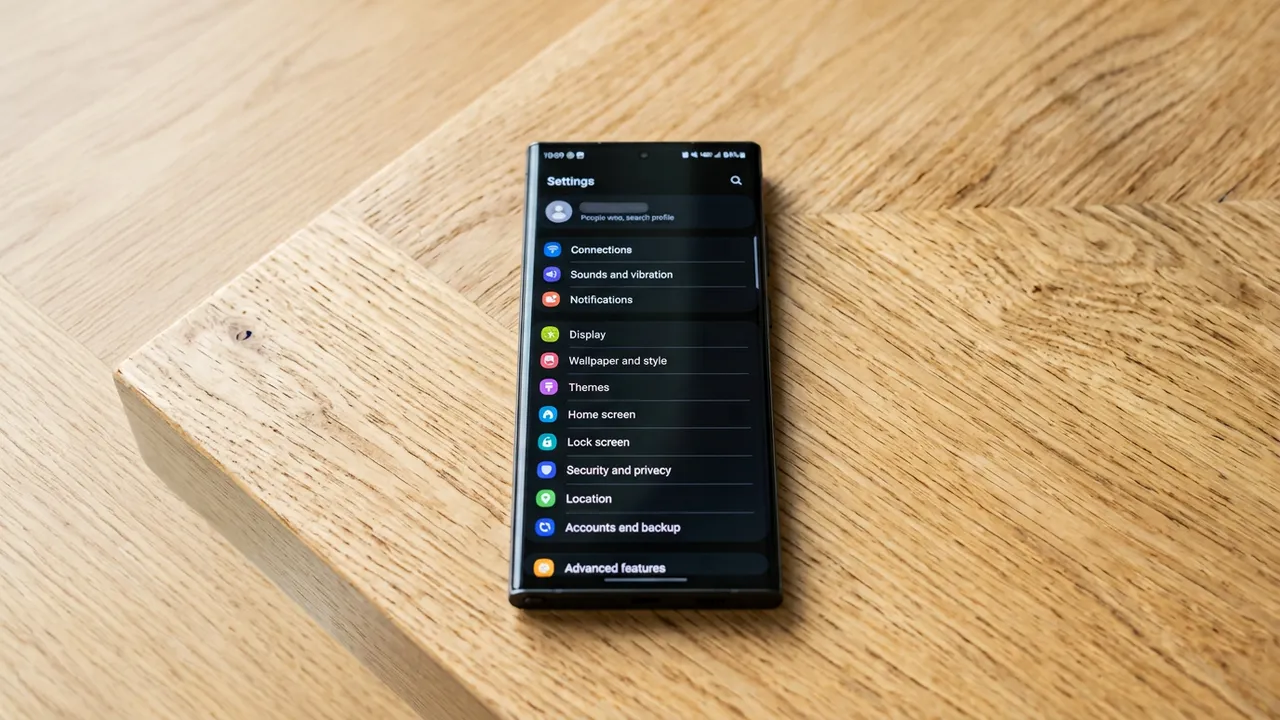
После установки крупного обновления One UI 9.0 на базе Android 17 часть владельцев смартфонов Samsung Galaxy (включая серии Galaxy S24, S25 и Galaxy A) сталкивается с повышенным расходом заряда аккумулятора и нагревом корпуса в первые дни использования. В этом практическом руководстве мы разберем проверенные способы нормализации энергопотребления без потери производительности устройства.
Почему смартфон разряжается быстрее после крупного обновления
В первые 48–72 часа после перехода на новую версию Android система выполняет масштабную фоновую компиляцию кода приложений (процесс ART-оптимизации) и переиндексацию баз данных. Если после этого периода быстрый разряд сохраняется, причина кроется в конфликте кэша старой системы или сбое фоновых разрешений.
Шаг 1: Очистка системного раздела кэша (Wipe Cache Partition)
Это самое эффективное действие после любого номерного апдейта, которое удаляет временные системные файлы без потери пользовательских данных:
- Выключите смартфон.
- Подключите устройство кабелем Type-C к компьютеру или ноутбуку (это обязательное требование One UI для входа в Recovery).
- Зажмите и удерживайте кнопки «Питание» и «Громкость вверх» до появления логотипа Samsung.
- В открывшемся системном меню кнопками громкости выберите пункт Wipe cache partition и подтвердите кнопкой питания.
- После завершения процедуры выберите Reboot system now.
Шаг 2: Настройка спящего режима для ресурсоемких приложений
Многие сторонние приложения после апдейта не успевают адаптироваться под обновленные механизмы энергосбережения Android 17 и удерживают процессор активным:
- Откройте «Настройки» → «Обслуживание устройства» → «Батарея».
- Перейдите в подраздел «Ограничения в фоновом режиме».
- Активируйте тумблер «Переводить в режим сна» для неиспользуемых программ.
- В список «Глубокий спящий режим» добавьте социальные сети, маркетплейсы и службы доставки, от которых вам не требуются мгновенные уведомления.
Шаг 3: Калибровка контроллера питания и обновление системных модулей
Завершающим этапом оптимизации является обновление внутренних библиотек Samsung через фирменный магазин:
- Откройте Galaxy Store, перейдите в «Меню» → «Обновления» и обновите все системные службы (включая One UI Home и Always On Display).
- Разрядите смартфон до 10–15% и зарядите его непрерывно до 100% оригинальным адаптером питания, оставив на зарядке еще на 30 минут после достижения полного уровня для калибровки контроллера питания.
|
