
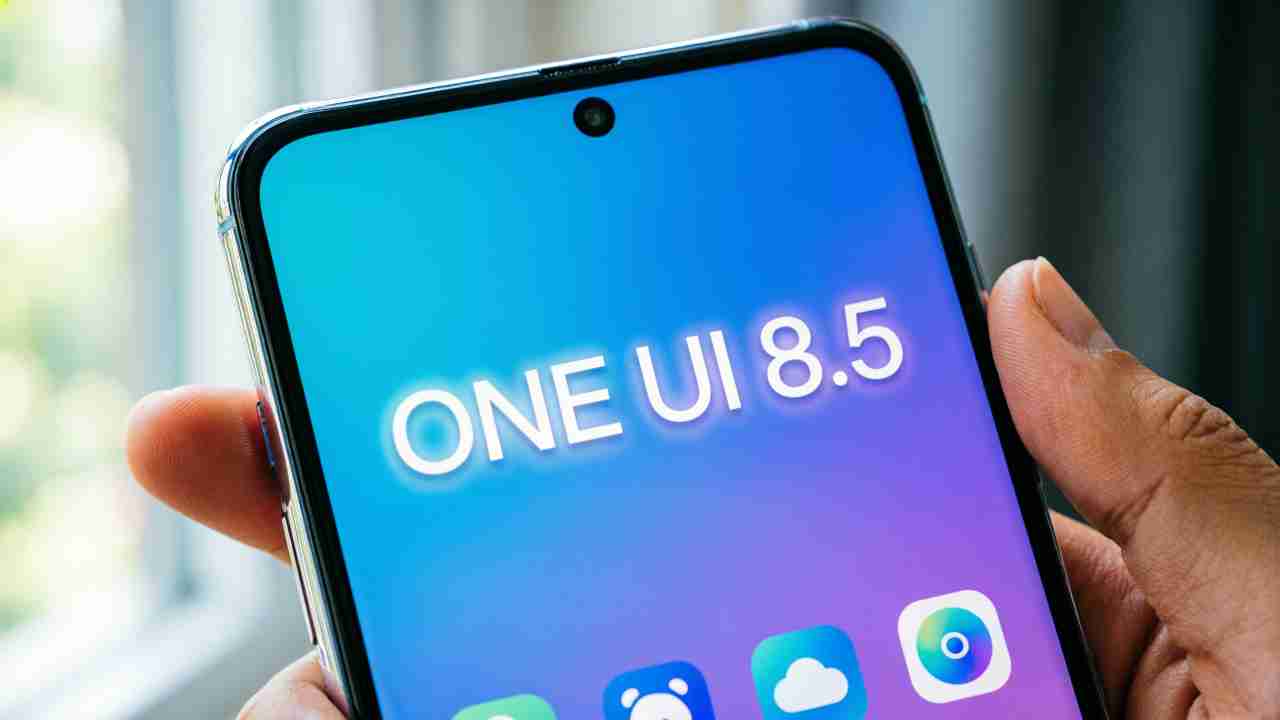
Кажется, в Samsung окончательно решили: хватит с нас рамок и условностей. Новая One UI 8.5 наглядно показывает, что кастомизация — штука гибкая, как пластилин. Визуально эта итерация переплюнула даже переход на Android 16, чего, признаться, мало кто ожидал. Больше всего разрабы перелопатили панель быстрых настроек. Ту самую «шторку», в которую мы ныряем по сто раз на дню.
Теперь нам позволяют менять не просто порядок кнопок. Можно крутить всё: от формы блоков до картинок на фоне каждой секции. Давайте разберемся, как превратить стандартный интерфейс во что-то действительно авторское.
Уровень первый: выжимаем максимум из базы
Начнем с того, что Samsung дает «из коробки». Тут всё интуитивно. Тянем шторку вниз, находим знакомый «карандаш» в углу — и мы в деле.
В «Настройках панели» теперь можно перетасовать уведомления и переключатели, а ползунок яркости или кнопки управления умным домом закрепить намертво. Но самое любопытное — жирные белые линии по краям блоков. Хватайте их и тяните. Хотите сделать вертикальный ползунок громкости? Пожалуйста. Мешает огромный медиаплеер? Сожмите его до минимума. Внизу еще притаилась кнопка «Добавить элемент управления» — туда удобно выносить снимки экрана или быстрый запуск софта. Настроили? Жмите «Готово», не теряйте результат.
Уровень второй: тяжелая артиллерия (Good Lock и Quick Star)
Если стандартных рычагов не хватило, пора пускать в ход Good Lock. Ищем там модуль Quick Star (он обычно живет в Galaxy Store). Именно здесь начинается настоящая магия, за которую мы так любим Samsung.
Внутри Quick Star нас интересуют три ключевых момента:
- Panel theme. Тут не обойтись без связки с Theme Park. Это настоящий Клондайк для тех, кто готов возиться с цветами каждой тени. Жмем «+», выбираем оттенки иконок, слайдеров и фонов. Причем прозрачность и размытие для светлого и темного режимов настраиваются раздельно. Удобно же?
- Edit panel style. Вот где живет чистый креатив. Можно нацепить свои картинки на фон разных секций: на блок команд, на плеер или даже на те же ползунки.
- Кнопки. В разделе Buttons стандартные значки Wi-Fi и Bluetooth легко заменяются на любые изображения. Чтобы потом не гадать, включена функция или нет, загляните в Borders и активируйте Show border. Тогда вокруг рабочей кнопки появится аккуратная цветная рамка.
Кое-что для фанатов и гиков
В расширенных настройках (Advanced settings) спрятано еще несколько приятных мелочей. По моему опыту, стоит заглянуть туда ради отдельного макета для альбомной ориентации — незаменимо, если часто смотрите видео. Там же можно включить отображение точных цифр для яркости и громкости, настроить отступы или заставить уведомления подстраиваться под динамическую палитру системы.
Что в итоге?
Связка One UI 8.5 и Good Lock превращает смартфон в огромный конструктор. Пожалуй, на сегодняшний день это самая гибкая оболочка на рынке. Конечно, в One UI 9 правок будет еще больше, но до неё еще дожить надо. Сейчас же все внимание приковано к лету 2025 года. Именно тогда новые Galaxy Z Flip8 и Fold8 покажут нам, как весь этот софтверный жир работает на свежем железе прямо из коробки.
А пока — крутите настройки, пробуйте разное. Ведь шторку должно быть как минимум не стыдно показать друзьям. Как ни странно, в таких мелочах и кроется то самое ощущение «своего» устройства.
|
